標籤

顯示具有 使用教學 標籤的文章。 顯示所有文章

2021年3月18日 星期四

讓老師繼續使用SWF進行教學_將SWF轉成EXE

   前言:
        在網路彙整了SWF的檔案就無法用瀏覽器開啟的解決方案:     
           1.調整系統時間
            (1).手動調整
            (2).BAT調整
         2.Flash Player 替代產品
            (1).Ruffle
            (2).Adobe Flash Player – Debug
         3.使用舊版
             (1)舊版flash player
                  a.版本30以前
                  b.適用Windows 7 以下
             (2)舊版Firefox
                  a.版本83.03以下
         4.轉檔-swf轉exe
         5.網站播放-https://ruffle.rs/demo/
         6.Puffin 瀏覽器播放
         7.potplayer播放            
     本文在彙整之後的心智圖的位置如下:
     檔案下載
     詳細安裝步驟:

2021年3月17日 星期三

使用Adobe Flash Player – Debug,讓老師正常使用SWF來進行教學

   前言:
        在網路彙整了SWF的檔案就無法用瀏覽器開啟的解決方案:     
           1.調整系統時間
            (1).手動調整
            (2).BAT調整
         2.Flash Player 替代產品
            (1).Ruffle
            (2).Adobe Flash Player – Debug
         3.使用舊版
             (1)舊版flash player
                  a.版本30以前
                  b.適用Windows 7 以下
             (2)舊版Firefox
                  a.版本83.03以下
         4.轉檔-swf轉exe
         5.網站播放-https://ruffle.rs/demo/
         6.Puffin 瀏覽器播放
         7.potplayer播放            

     本文在彙整之後的心智圖的位置如下:
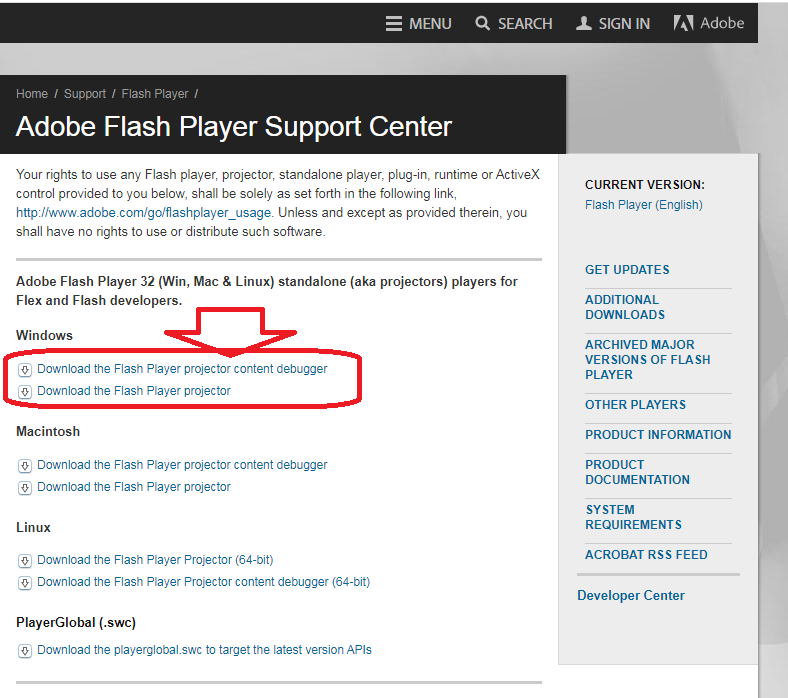
                請到Adobe Flash Player Support Center 下載檔案:
     Adobe Flash Player Support Center
        點選下載的檔案flashplayer_32_sa.exe 或是 flashplayer_32_sa_debug.exe,則會出現如下的畫面:

        將要播放的SWF,用滑鼠拖曳進入:
        則可看到SWF可以播放了:

2021年3月15日 星期一

使用 Ruffle,不受Adobe停用限制,讓瀏覽器可以播放SWF與瀏覽網頁的flash


     前言:
        在網路彙整了SWF的檔案就無法用瀏覽器開啟的解決方案:     
           1.調整系統時間
            (1).手動調整
            (2).BAT調整
         2.Flash Player 替代產品
            (1).Ruffle
            (2).Adobe Flash Player – Debug
         3.使用舊版
             (1)舊版flash player
                  a.版本30以前
                  b.適用Windows 7 以下
             (2)舊版Firefox
                  a.版本83.03以下
         4.轉檔-swf轉exe
         5.網站播放-https://ruffle.rs/demo/
         6.Puffin 瀏覽器播放
         7.potplayer播放            

   本文在彙整之後的心智圖的位置如下:
   使用Ruffle有兩種方式:
  一、使用瀏覽器擴充套件(the browser extension) 觀看網頁flash
        (一)Chrome
        (二)Firefox
  二、將SWF 拉進https://ruffle.rs/demo/
      
    不管哪一種,均要到Ruffle官網

   一、使用瀏覽器擴充套件(the browser extension) 觀看網頁flash
    安裝詳解:
    (一)Chrome    
    1.點擊“ Chrome / Edge / Safari”鏈接。
    1.Click the "Chrome / Edge / Safari" link.
   
 
    2.將下載的zip文件解壓縮到某處(桌面)。
    2.Extract the downloaded zip file somewhere.(Desktop)

    3.導航 chrome://extensions/
    3.Navigate to chrome://extensions/
    4.打開右上角的開發人員模式。
    4.Turn on Developer mode in the top right corner.
    5.單擊加載解壓縮。
    5.Click Load unpacked.
    6.選擇將擴展名提取到的文件夾。
    6.Select the folder you extracted the extension to.


    影片說明:   
影片中測試網站網址:https://www.ultrasounds.com
   (二)Firefox
    1.右鍵單擊Firefox .xpi下載鏈接。
    1.Right-click the Firefox .xpi download link.
    2.點擊“鏈接另存為...”
    2.Click "Save Link As..."
    3.導航至about:debugging
    3.Navigate to about:debugging.
    4.單擊此Firefox。
    4.Click on This Firefox.
    5.單擊“加載臨時加載項...”。
    5.Click Load Temporary Add-on...
    6.選擇您下載的.xpi。
    6.Select the .xpi that you downloaded.
    影片說明:

2021年3月9日 星期二

用滑鼠點兩下,用瀏覽器可開啟SWF的檔案或觀看網頁的flash


     前言:
        在網路彙整了SWF的檔案就無法用瀏覽器開啟的解決方案:     
           1.調整系統時間
            (1).手動調整
            (2).BAT調整
         2.Flash Player 替代產品
            (1).Ruffle
            (2).Adobe Flash Player – Debug
         3.使用舊版
             (1)舊版flash player
                  a.版本30以前
                  b.適用Windows 7 以下
             (2)舊版Firefox
                  a.版本83.03以下
         4.轉檔-swf轉exe
         5.網站播放-https://ruffle.rs/demo/
         6.Puffin 瀏覽器播放
         7.potplayer播放            
        本文在彙整之後的心智圖的位置如下:

       使用教學:
        本篇文章之目的是教大家如何修改BAT程式碼,來符合需求。強調的是教學
        此外,本批次檔不只能用於Windows 7 還能用在 windows 10 1909版。

        使用步驟:
        1.決定回到過去的時間,比方2020/12/01
        2.複製本文的程式碼到記事本,其檔案名稱為Return2Past.bat
        3.修改程式碼的PastTime 為2020/12/01
        4.滑鼠對著Return2Past.bat點兩下

        操作影片說明:
      1.Windows 7的操作
         2.Windows 10的操作
         若操作影片中,如有需要修改BAT,就會將BAT分類。

其程式碼如下:
程式目的:系統時間回到指定過去的時間
檔案名稱:Return2Past.bat
檔案內容:
@echo off
REM  設定回到過去的日期
set PastTime=2021/01/01
REM :: BatchGotAdmin (Run as Admin code starts)
REM --> Check for permissions
>nul 2>&1 "%SYSTEMROOT%\system32\cacls.exe" "%SYSTEMROOT%\system32\config\system"
REM --> If error flag set, we do not have admin.
if '%errorlevel%' NEQ '0' (
echo Requesting administrative privileges...
goto UACPrompt
) else ( goto gotAdmin )
:UACPrompt
echo Set UAC = CreateObject^("Shell.Application"^) > "%temp%\getadmin.vbs"
echo UAC.ShellExecute "%~s0", "", "", "runas", 1 >> "%temp%\getadmin.vbs"
"%temp%\getadmin.vbs"
exit /B
:gotAdmin
if exist "%temp%\getadmin.vbs" ( del "%temp%\getadmin.vbs" )
pushd "%CD%"
CD /D "%~dp0"
REM :: BatchGotAdmin (Run as Admin code ends)
REM :: Your codes should start from the following line
@echo off
REM 寫入今天的日期到a.txt
@Date /t > a.txt
REM 設定日期回到初始設定時間
@Date %PastTime%
EXIT

程式目的:系統時間回到使用Return2Past.bat的日期
檔案名稱:Back2Now.bat
檔案內容:
@echo off
REM 取得系統管理員權限
REM :: BatchGotAdmin (Run as Admin code starts)
REM --> Check for permissions
>nul 2>&1 "%SYSTEMROOT%\system32\cacls.exe" "%SYSTEMROOT%\system32\config\system"
REM --> If error flag set, we do not have admin.
if '%errorlevel%' NEQ '0' (
echo Requesting administrative privileges...
goto UACPrompt
) else ( goto gotAdmin )
:UACPrompt
echo Set UAC = CreateObject^("Shell.Application"^) > "%temp%\getadmin.vbs"
echo UAC.ShellExecute "%~s0", "", "", "runas", 1 >> "%temp%\getadmin.vbs"
"%temp%\getadmin.vbs"
exit /B
:gotAdmin
if exist "%temp%\getadmin.vbs" ( del "%temp%\getadmin.vbs" )
pushd "%CD%"
CD /D "%~dp0"
REM :: BatchGotAdmin (Run as Admin code ends)
REM :: Your codes should start from the following line
@echo off
@for /f "tokens=1 delims=/" %%a in (a.txt) do set aa=%%a
@for /f "tokens=2 delims=/" %%b in (a.txt) do set bb=%%b
@for /f "tokens=3 delims=/" %%c in (a.txt) do set cc=%%c
REM 檢查是否先執行Return2Past.bat
if exist "a.txt" (
@Date %aa%-%bb%-%cc%
) else (
 echo "警告!!您還未執行Return2Past.bat'!!請先執行Return2Past.bat!!"
 PAUSE
)
REM 刪除檔案a.txt
@del a.txt
EXIT

資料來源:

2021年3月7日 星期日

只要用滑鼠點兩下,開啟與關閉五種不同瀏覽器瀏覽特定的網頁_使用教學

   延伸想法:
           1.一次設定,大量產生中文批次檔來管理
           2.一次設定,產生帶有連結的網頁
   本篇文章之目的是教大家如何修改程式碼,來符合需求。強調的是教學
   在日後的架構所佔的位置如下:

零、初始目的:
       最近想要用不同的瀏覽器去開啟相同網頁,測試HTML5、PHP、Javascript與jQuery的效果。發現要點好幾次瀏覽器。覺得很麻煩!!根據1.利用BAT 讓Chrome瀏覽器自動開啟網頁與關閉網頁,發現只能開啟預設瀏覽器。那預設瀏覽器不是Chrome、FireFox等就有點麻煩。因此,想要讓自己開發方便,只要點兩下,就能用五種不同的瀏覽器開啟相同的網頁。

一、使用步驟:
1.確認自己要檢視的網頁
2.確認使用者名稱
3.複製修改OpenDifferentBrowsersIf.bat
4.對OpenDifferentBrowsersIf.bat點兩下

二、對各步驟詳細解說:
1.確認自己要檢視的網頁
      在Windows 主機開發php、javascript、jQuery等程式,我們會在本機觀看自己開發的網頁效果,比方說我們要檢視的網頁為 http://127.0.0.1/test.php

2.確認使用者名稱
比方說我們的使用者名稱為m

3.複製修改OpenDifferentBrowsersIf.bat
檔案名稱:OpenDifferentBrowsersIf.bat
檔案內容:
@echo off
REM 設定指定的網頁
set homepage01=http://127.0.0.1/test.php
REM 設定使用者
set UserName=m
REM 以IE瀏覽器開啟google網頁
if exist "C:\Program Files\Internet Explorer\iexplore.exe" (
  start C:\"Program Files\Internet Explorer\iexplore.exe" %homepage01%
)
REM 以Chrome瀏覽器開啟google網頁
if exist "C:\Program Files\Google\Chrome\Application\chrome.exe" (
  start C:\"Program Files\Google\Chrome\Application\chrome.exe" %homepage01%
)
REM 以Firefox瀏覽器開啟google網頁
if exist "C:\Program Files\Mozilla Firefox\firefox.exe" (
  start C:\"Program Files\Mozilla Firefox\firefox.exe" %homepage01%
)
REM 以Edge瀏覽器開啟google網頁
if exist "C:\Windows\SystemApps\Microsoft.MicrosoftEdge_8wekyb3d8bbwe\MicrosoftEdge.exe" (
  start microsoft-edge:%homepage01%
)
REM 以Opera瀏覽器開啟google網頁
if exist "C:\Users\%UserName%\AppData\Local\Programs\Opera\launcher.exe" (
  start C:\"Users\%UserName%\AppData\Local\Programs\Opera\launcher.exe" %homepage01%
)
 
4.對OpenDifferentBrowsersIf.bat點兩下

三、影片教學:
     現在將上述的使用步驟,以影片教學的方式呈現,希望能夠讓大家更清楚。

只要點兩下,就能將input資料夾內所有m4a 轉檔為 mp3

         最近需要將m4a檔案轉檔為mp3,所以寫python程式來處理。希望將很多的m4a放進input資料夾內,只要點兩下滑鼠就能將這些m4a 通通轉檔為 mp3。          Recently, I needed to convert M4A files in...